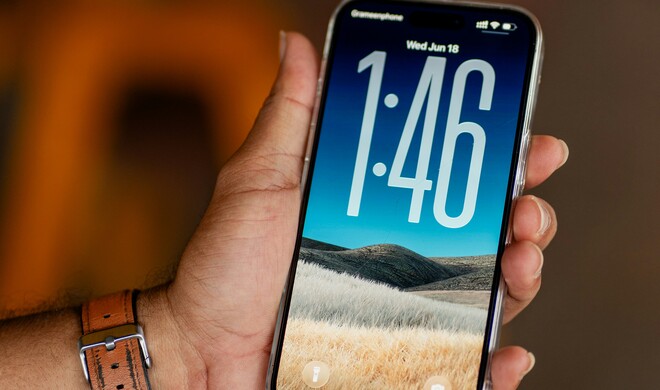
iPhone-Sperrbildschirm personalisieren: So nutzt du Widgets, Styles und Fotos richtig


Der iPhone-Sperrbildschirm lässt sich in aktuellen iOS-Versionen deutlich flexibler anpassen als früher. Du kannst eigene Fotos verwenden, die Uhr optisch verändern, Widgets platzieren und mehrere Sperrbildschirme für unterschiedliche Situationen anlegen – etwa für Arbeit, Freizeit oder Reisen.
Beide bieten 27 Zoll und 5K, zwischen ihnen liegen aber 700 Euro Preisunterschied. Was der BenQ besser kann, was er vermisst lässt und für wen er die richtige Wahl ist: unser ausführlicher Test.
- Sperrbildschirm gedrückt halten, um die Galerie zu öffnen
- Über das Plus-Symbol legst du neue Designs an
- Uhrzeit, Farbe, Schrift und Widgets lassen sich direkt bearbeiten
- Widgets eignen sich für Wetter, Termine, Akku oder Erinnerungen
- Fokus-Modi können automatisch passende Sperrbildschirme aktivieren
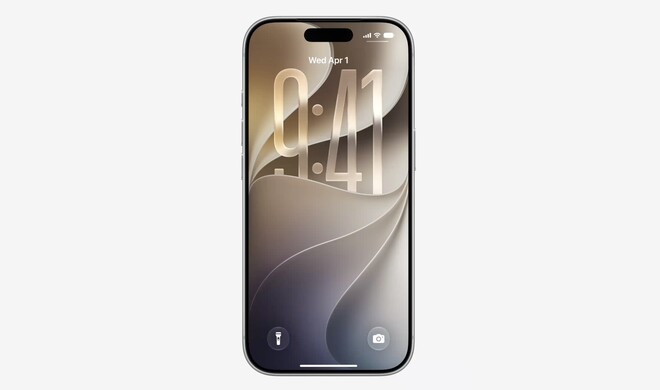
Die wichtigsten Optionen findest du direkt auf dem Sperrbildschirm. Entsperre dein iPhone mit Face ID oder Code, bleibe aber auf dem Sperrbildschirm. Lege dann den Finger länger auf eine freie Stelle, bis die Galerie erscheint. Dort kannst du einen vorhandenen Sperrbildschirm bearbeiten oder über das Plus-Symbol einen neuen erstellen.

Neuen Sperrbildschirm anlegen
Tippe in der Sperrbildschirm-Galerie auf das Plus-Symbol. iOS zeigt dir danach verschiedene Kategorien an, darunter Fotos, Foto-Zufall, Emojis, Wetter, Astronomie und Farben. Welche Vorschläge du siehst, hängt von deiner iOS-Version und deinen vorhandenen Inhalten ab.
Für einen klassischen Look wählst du ein einzelnes Foto. Mit „Foto-Zufall“ kann das iPhone automatisch zwischen mehreren Bildern wechseln. Praktisch ist das vor allem, wenn du eine kleine Auswahl an Familienfotos, Reisemotiven oder Haustierbildern nutzen möchtest, ohne den Sperrbildschirm ständig manuell zu ändern.
Nach der Auswahl kannst du das Bild verschieben, vergrößern oder verkleinern. Bei geeigneten Motiven bietet iOS außerdem einen räumlichen Effekt oder Tiefeneffekt an. Dabei wird das Motiv optisch vor die Uhr gelegt. Das funktioniert nicht mit jedem Bild zuverlässig, besonders nicht, wenn das Hauptmotiv zu nah an der Uhr steht.
Uhr-Stil ändern
Die Uhr ist das zentrale Element des Sperrbildschirms. Tippe beim Bearbeiten auf die Uhrzeit, um Schriftart, Schriftstärke und Farbe anzupassen. Je nach iOS-Version stehen mehrere Stile zur Verfügung, von sachlich bis deutlich auffälliger.

Bei der Farbe lohnt sich Zurückhaltung. Eine Uhr in hellem Grau, Weiß oder einer dezenten Akzentfarbe bleibt meist besser lesbar als ein sehr kräftiger Ton. iOS schlägt passende Farben zum Hintergrundbild vor, du kannst aber auch manuell nachjustieren.
In neueren iOS-Versionen wirkt der Sperrbildschirm durch Apples aktuelles Design transparenter und stärker in das System eingebettet. Das ändert wenig am grundsätzlichen Vorgehen, kann aber beeinflussen, wie Farben, Kontraste und Widgets auf bestimmten Hintergrundbildern wirken.
Widgets hinzufügen
Widgets sitzen auf dem Sperrbildschirm oberhalb und unterhalb der Uhr. Tippe beim Bearbeiten auf das Widget-Feld, um passende Elemente hinzuzufügen. Je nach installierten Apps stehen dort unter anderem Wetter, Kalender, Erinnerungen, Fitness, Batterie, Uhr, Home, Aktien oder Drittanbieter-Widgets zur Auswahl.
Unter der Uhr ist nur begrenzt Platz. Du kannst mehrere kleine Widgets oder ein bis zwei größere Widgets kombinieren. Sinnvoll sind vor allem Informationen, die du wirklich auf einen Blick brauchst: der nächste Termin, die Temperatur, der Akkustand von Zubehör oder eine Erinnerungsliste.

Vermeide es, den Sperrbildschirm mit zu vielen Daten zu füllen. Widgets sollen den Griff in eine App ersetzen, nicht den Sperrbildschirm in ein zweites Dashboard verwandeln. Besonders bei Always-on-Displays bleibt ein ruhiger Aufbau angenehmer und besser lesbar.
Steuerelemente unten anpassen
Auf aktuellen iPhones lassen sich auch die unteren Schnellzugriffe auf dem Sperrbildschirm anpassen. Standardmäßig liegen dort häufig Taschenlampe und Kamera. In neueren iOS-Versionen kannst du diese Steuerelemente durch andere Aktionen ersetzen, zum Beispiel Timer, Rechner, Sprachmemo, Erkennen von Musik oder Kurzbefehle.
Das ist besonders nützlich, wenn du die Kamera ohnehin über die Seitengeste öffnest oder die Taschenlampe selten brauchst. Ein Kurzbefehl kann hier deutlich praktischer sein, etwa für eine smarte Lampe, eine bestimmte App oder eine häufig genutzte Aktion.

Sperrbildschirm mit Fokus-Modus verbinden
Ein starker Vorteil mehrerer Sperrbildschirme ist die Verbindung mit Fokus-Modi. Du kannst etwa einen schlichten Arbeits-Sperrbildschirm mit Kalender-Widget und unauffälligem Hintergrund anlegen, während dein privater Sperrbildschirm Fotos und Freizeit-Widgets zeigt.
Halte dafür den Sperrbildschirm gedrückt und tippe in der Galerie auf „Fokus“. Danach wählst du den passenden Fokus-Modus aus, zum Beispiel „Arbeiten“, „Nicht stören“ oder einen eigenen Fokus. Sobald dieser Fokus aktiv ist, wechselt iOS automatisch zum zugeordneten Sperrbildschirm.
Das ist nicht nur optisch praktisch. Es hilft auch dabei, Benachrichtigungen, Apps und Informationen je nach Situation zu trennen. Für viele Nutzerinnen und Nutzer ist das im Alltag nützlicher als ein besonders auffälliger Hintergrund.
Home-Bildschirm passend gestalten
Nach dem Einrichten fragt iOS, ob du den Sperrbildschirm als Hintergrundbildpaar verwenden möchtest. Dann übernimmt das iPhone den Look auch für den Home-Bildschirm. Alternativ kannst du den Home-Bildschirm separat anpassen, etwa mit Unschärfe, einer Farbe oder einem anderen Bild.
Gerade bei sehr detailreichen Fotos ist ein unscharfer Home-Bildschirm oft die bessere Wahl. App-Symbole und Widgets bleiben besser erkennbar, während der Sperrbildschirm trotzdem das eigentliche Foto zeigt.
Tipps für einen guten Sperrbildschirm
Achte zuerst auf Lesbarkeit. Ein schönes Foto bringt wenig, wenn Uhrzeit, Datum oder Widgets schwer zu erkennen sind. Motive mit ruhigen Flächen im oberen Bereich funktionieren besonders gut, weil dort die Uhr liegt.
Für Widgets gilt: weniger ist meistens besser. Ein Kalender-Widget, die Temperatur und ein Akkustand reichen vielen bereits aus. Wer zu viele Informationen platziert, schaut am Ende länger auf den Sperrbildschirm, statt schneller an die gewünschte Information zu kommen.
Lege außerdem mehrere Varianten an. Ein minimalistischer Sperrbildschirm für die Arbeit, ein persönlicher für die Freizeit und ein praktischer für Reisen sind oft sinnvoller als ein einzelner überladener Entwurf.